
Настройте BIOS уверенно
Найдите нужную клавишу входа, безопасно измените параметры и верните компьютер в рабочее состояние.
Независимый информационный справочник. Перед обновлением прошивки сверяйтесь с документацией производителя.
Начните с вашей ситуации
От первого входа до сложной диагностики — переходите сразу к нужному этапу.
Найдите узел, который требует внимания
Память, процессор, накопители и графика — от базовых параметров до поиска неполадок.
Открыть все разделы ↗ Оперативная памятьXMP, частота и таймингиНастроить RAM →
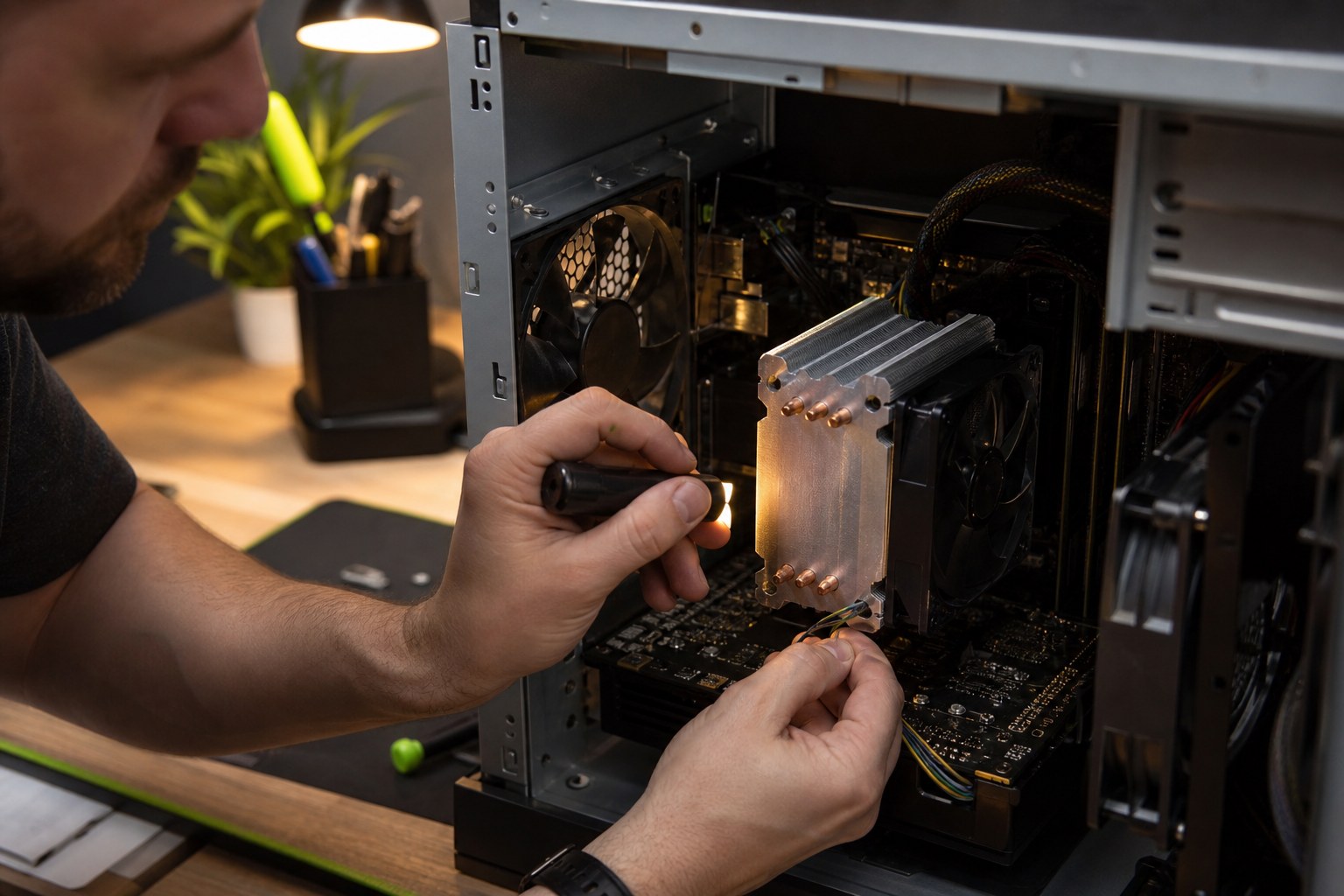 Температура и питаниеПроцессор и кулерПроверить охлаждение →
 Накопители и загрузкаSSD, диски и порядок запускаНайти накопитель →
Графические параметрыВидеокарта и встроенное ядро
Выбор адаптера, объём памяти и параметры iGPU.
Открыть настройки →Все темы
Переходите сразу к нужному разделу BIOS или компоненту компьютера.
Разборы для типичных случаев
Сначала проверьте простые причины — часто этого достаточно, чтобы вернуть нормальный запуск.
Меняйте только то, что понимаете
Запишите исходные значения, не отключайте питание во время прошивки и держите под рукой способ сброса настроек.
Перейти к диагностике →Коротко о важном
Можно ли испортить компьютер настройками BIOS?
Неверные параметры могут помешать запуску, но во многих случаях помогает сброс к заводским значениям. Особой осторожности требует обновление прошивки.
Почему названия пунктов отличаются?
Интерфейс зависит от производителя платы или ноутбука и версии UEFI. Ориентируйтесь на смысл параметра и документацию именно вашей модели.
Когда лучше обратиться в сервис?
Если компьютер не подаёт признаков жизни, есть запах гари, следы жидкости или обновление прервалось, безопаснее остановиться и обратиться к специалисту.